Facebook arkadaş ekleme butonu kaldırma

Sponsorlu Bağlantılar

Sosyal medya tüm iyi yönlerine karşın, aynı zamanda insanların kolaylıkla birbirine erişebildikleri ve kimi zaman gizli profillerle birbirlerini rahatsız edebildikleri bir mecra olabilmektedir. Bu gibi durumlarda facebookta kişi engellemek ya da facebookta kişi silmek seçenekleri doğmaktadır. Bunlarla hiç karşılaşmamak içinse kısa birkaç ayar yapılabilir. Bu ayar sayesinde sadece belirli sayıda kişinin listenizde kalmasını sağlayabilir ve dışarıdan gelecek arkadaşlık davetlerinin önünü kesebilirsiniz. 

Facebook android uygulamasından arkadaş ekleme kapatma ayarının nasıl olduğunu adım adım öğreneceğiz. Öncelikle Anasayfamızdayken sağ üst köşede üst üste sıralı üç çizgiye tıklayacak ve ardından "ayarlar gizlilik" sekmesini açıp "gizlilik kısayolları" seçeneğine tıklayacağız. 


Ardından aşağıda görmüş olduğunuz gibi "diğer gizlilik ayarlarını gör" seçeneğine tıklayacağız. 


Biraz aşağıya indiğimizde "Sana kimler arkadaşık isteği gönderebilir" yazısının altında "herkes" yazdığını göreceğiz. 


Kırmızı alanla çizili alana tıklayacak ve son olarak ayarı buradan değiştirebileceğiz.


Eğer şimdiye dek hiçbir ayar yapmadıysanız, default özellik olarak "herkes" seçili olduğunu göreceksiniz. Yani herkes size arkadaşlık isteği gönderebilir anlamında. "Arkadaşlarımın arkadaşları" seçeneğini işaretlediğimizde ise, konuda belirtmiş olduğumuz facebookta arkadaşlık butonunu kaldırma işlemini gerçekleştirmiş olacağız. Bu sayede ortak arkadaş olmayan kişilerin arkadaşlık davetlerini engellemiş olacaksınız. Yalnız burada dikkatinizi çekmek isteriz ki, bu ayar facebooktan gelecek tüm arkadaşlık davetlerini kapatmamaktadır. Hâlâ arkadaşlarınızın arkadaşları, yani ortak arkadaşlar size arkadaşlık isteği yollayabilirler. 

Arkadaş ekleme butonu olmayan birini eklemenin yolu hakkında bilgiye ulaşmak için buradan, Facebook mesaj kutusunu belirli kişilere kapatmak için ise buradan bilgi alabilirsiniz. 


Sponsorlu Bağlantılar

Facebook'ta kişi silme, arkadaşlıktan çıkarma nasıl olur?

Sponsorlu Bağlantılar

Facebook'ta aranızda bağ olsun ya da olmasın, listenizdeki herkesi silebilirsiniz. Bir kişiyi silmenin daha ötesi kişiyi engellemektir. Eğer birini engellemek yerine sadece silmeyi tercih ediyorsanız, aşağıdaki basit işlemi yapmanız gerekecektir. Evvela silmek istediğiniz kişinin profiline gidiniz. 


Mesaj butonunun en sağında bulunan üç noktaya tıklayınız. Ardından açılacak ekranda "Arkadaşlar" yazısına tıklayın.


Daha sonrasında çıkacak ekranda ise "Arkadaşlarımdan çıkar" seçeneğine tıklayarak facebookta kişi silme işlemini tamamlayabilirsiniz. 


Böylelikle facebookta listemizde olan birini arkadaşlıktan çıkarmış olduk. Eğer bir kişiyi silmek yeterli gelmiyorsa ve bu kişinin sizi hiçbir şekilde görmesini istemiyorsanız, facebookta kişi engelleme konusuna bakabilirsiniz. Birini yeniden eklemek içinse facebookta arkadaş ekleme konusuna bakabilirsiniz. 


Sponsorlu Bağlantılar

radeon software driver versions do not match hatası ve alternatif çözümü

Sponsorlu Bağlantılar

Kimi Windows 10 sürümlerinde ve özellikle Lenovo ideapad modellerinde "Radeon Software and Driver versions do not match. Please try again after updating to the latest version(s)" şeklinde bir uyarı çıkmakta ve AMD radeon software uygulaması çalışmamaktadır. Kimi bilgisayarda İngilizce hata verirken, kimisinde ise Türkçe  "Radeon ayarları ve sürücü sürümleri uyuşmuyor..." şeklinde uyarı çıkmakta ve uygulamanın güncellenmesi istenmektedir. 


Kullanıcı hiçbir şey yapmadığı hâlde bu uyarıyla karşılaşabilir. Bazen de indirilen hatalı sürücüler ve uygulamalar buna sebep olabilir. Bu problemi çözmenin birden fazla yolu olabilir. Bunlardan biri AMD sitesinde buradan ekran kartınıza uygun sürücüyü bulmak ve indirmek sonrasında ise kurmaktır. Bizim çözüm aldığımız yöntem ise aşağıdaki gibidir:

Öncelikle Bilgisayarın sağ al kısmında bulunan "aramak için buraya yazın" kısmından aygıt yöneticisi yazıyoruz. Aygıt yöneticine ulaşmayı bilenler diğer yöntemleri deneyebilirler. Aygıt yöneticisinde "görüntü bağdaştıcıları"na tıklıyoruz. Açılacak kısımda"Amd radeon..." a sağ tıklıyor ve özellikler diyoruz. 


Açılacak özelliklerde "genel sürücü ayrıntılar...." yazan kısımda sürücü'ye tıklıyor ve sürücüyü güncelleştir butonuna tıklıyoruz.


Ardından Bilgisayarımdaki sürücülere göz at deyip bilgisayarımdaki kullanılabilir sürücülerin bir listesinden seçmeme izin ver yazısına tıklıyoruz. 


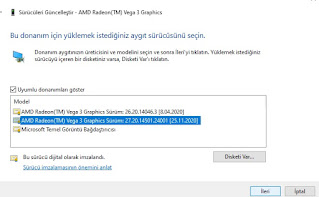
İleri dedikten sonra karşımıza bilgisayarımızda kayıtlı ekran sürücüleri çıkacaktır. Bunlardan AMD radeon...şeklinde yazılı sürücülerin karşısındaki tarihlere bakarak, uygun olanı seçip ileri dediğimizde, daha önce sorunsuz çalışan ekran sürücüsü yüklenmiş olacak. Bu işlem birkaç dakika sürebilir. 


Seçtiğiniz sürücünün AMD sürücüsü olmasına ve tarihine dikkat edin. İşlemleri doğru yaptığımızda radeon software driver versions do not match hatasının çözüldüğünü ve AMD radeon ayarlarına girip ekran ayarlarını yapabildik.  

Uyarı: Yukarıdaki yöntem, tarafımızca denenip sonuç alınmış bir yöntemdir. Bu yöntemi deneyip denememek tamamen sizin tasarrufunuzdadır. Bilgisayar ekran ve sürücüleriyle oynamak ekran kararmalarına, bilgisayarın açılmaması gibi problemlere sebep olabilir. Gerekli durumda profesyonel yardım alınız. Yukarıdaki yöntemi uygulayıp uygulamamak konusunda mesuliyet tarafınıza aittir. 

Sponsorlu Bağlantılar

Cortana bölgenizde sunulmuyor ne demek? Cortana nedir?

Sponsorlu Bağlantılar

 Windows 10 kullanıcılarının masaüstüne yerleşen ve tıklandığında "cortana bölgenizde sunulmuyor" un anlamına ve Cortana'nın ne olduğuna değineceğiz. 

Cortana nedir?

Cortana, özellikle iphone telefonlarından aşina olduğumuz siri uygulamasının benzeri akıllı kişisel asistan uygulamasıdır. Cortana ile sesli komutlar vererek bilgisayarda kimi işlemler yapabilirsiniz. Bazen klavye tuşlarına basmaya üşenip ve gerisingeri yaslanmak istediğimizde bu tür uygulamalar yardımımıza koşar. Telefonlarda "Hatice'yi ara" diye seslenerek nasıl Hatice kişisini aramayı mümkün hâle getirebiliyorsak, Cortana'da da aynı şekilde pek çok işlemi sesli komutlarla yapabiliyoruz. Ne var ki Cortana için henüz Türkçe desteği yok ve bu büyük bir kayıp sayılabilir bizim için. 

Cortana bölgenizde sunulmuyor ne demek?

Cortana Windows 10 sürümlerinde yüklü olarak gelmekte ve hatta görev çubuğuna yerleşik olarak gelmektedir. Bilgisayar kullanıcıları görev çubuğundaki bu gizemli simgeye tıkladıklarında "Cortana bölgenizde sunulmuyor" hatasıyla (uyarısıyla) karşı karşıya kalıyorlar. 


Madem bölgemizde sunulmuyor neden böyle önemli bir yere yerleşmiş bu uygulama diye sormadan edemiyoruz. Şimdilik bir cevabı yok. Tek bildiğimiz Cortana'da Türkçe desteği olmadığı için bu uyarıyı aldığımız. Yine de bilgisayarda bölge ve dil ayarları değiştirilip Cortana'nın desteklediği dillerde hizmet almak mümkün, ama bu durumda bilgisayarımızın dilini de değiştireceğiniz için bu ayar pek bir işimize yaramıyor. Windows'un Cortana için Türkçe desteği eklemesini ve uygulamayı güncellemesini beklemekten başka bir çözüm yok gibi görünüyor. 

Cortana görev çubuğundan nasıl kaldırılır?

Şimdilik bir işimize yaramayan bu uygulamanın gözümüz önünde olmasını istemiyorsak, görev çubuğunda uygulamanın üzerinde durup mouse'a sağ tıklayabilir ve "görev çubuğundan kaldır" diyerek ilgili uygulamayı görev çubuğundan kaldırabiliriz.


Cortana'ya ne zaman Türkçe dil desteği gelecek sorusuna şimdilik bir cevap yok. Bununla birlikte Cortana Türkçe yapma şeklinde üçüncü parti uygulamaları ve yamaları mevcut olabilir, bunları kullanma konusunda dikkatli olmanızı öneririz. 


Sponsorlu Bağlantılar

Fotoğrafları hareketli yapma (deep nostalgia)

Sponsorlu Bağlantılar

Öncelikle bu yazıda slayt konusunu işlemeyeceğimizi, tek bir fotoğrafı videolu yani hareketli hâle getirmeyi anlatacağımızı belirtelim. Örneğin hiç videosu olmayan Dostoyevski'nin tek bir fotoğraf karesini hareketli hâle getirmeyi ve ona birkaç mimik eklemeyi öğreneceğiz. Bizim kısa bir anlatımının göstereceğimiz uygulamanın çok daha fazlasını yapan programlar elbet mevcut, fakat biz şimdilik sadece başlıkta belirttiğimiz gibi myheritage deep nostalgia ile eski bir fotoğrafı canlandıracak, hareketli hâle getireceğiz.

Öncelikle myheritage uygulamasını indiriyoruz. Sonrasında kısa bir kaydolma işleminden sonra kişisel bilgiler sorulacak. Burada belirtmek isteriz ki, aslında myheritage soyağacı uygulamasıdır. Programı amacı doğrultusunda kullanmak isteyenler dilerlerse kişisel bilgileri doldurabilirler, doldurmadan ilerlemek de mümkün. İşlemlerden sonra uygulamanın görseldeki gibi bir görünümü olacak.

fotoğrafları hareketli yapma


 "Fotoğraflar" kısmına tıklayıp sağ alt köşede + (artı) simgesine tıklayıp "Fotoğraflar ekle" diyoruz.

fotoğraf ekle


Telefonumuzda ya da cihazımızda kayıtlı fotoğraflardan birini seçiyoruz. Biz Dostoyevski'yi seçtik. Sonrasında sağ üst köşede onay simgesine tıklıyoruz. 


Sonraki ekranda ise yine sağ üst köşede "yükleyin" yazısına tıklıyoruz. yükleme işlemi tamamlandıktan sonra "bir fotoğraf başarıyla yüklendi..."şeklinde yazı çıktığında fotoğrafı uygulamaya yüklemişiz demektir. Şimdi yüklemiş olduğumuz fotoğrafa tıklıyoruz. Karşımıza birtakım düzenlemeler yapabileceğimiz ekran geldi. Burada üstte solda bulunan simgeye tıklıyoruz.


 Fotoğrafın canlandırma işlemi başladı böylelikle. Kısa bir süre sonra işlem tamamlanacak ve Dostoyevski'yi hareket ederken göreceğiz. Yukarıda "CANLANDIRMA TÜRÜ" yazan bölüme tıklayıp "Canlandırma 01, Canlandırma 02..."şeklinde canlandırmalardan istediğinize tıklayıp daha farklı mimikler görebileceksiniz. 

Bu uygulama sayesinde tarihi karakterlere mimikler kazandırabiliyor ve onları hareket edermiş gibi görebiliyoruz. Tabii sadece tarihi karakterler değil, aynı zamanda çocukluğumuza dair fotoğraflarımızı dahi canlandırabilme imkânına sahip olabiliyoruz bu uygulama sayesinde. 

Fotoğraf canlandırma, hareketli yapma işlemini yaptıktan sonra dilerseniz bu çalışmayı paylaş simgesiyle yakınlarınıza gönderebilirsiniz. Ya da paylaş simgesinin hemen iki yanında bulunan indirme simgesine tıklayıp cihazınıza indirebilirsiniz.


Uygulama kullanmak istemeyenler direkt buradan myheritage sitesinin deep nostalgia bölümüne erişebilir ve istedikleri görseli hareketli hâle getirebilirler. Siteden de yapsanız kaydolmanız gerektiğini hatırlatırız. 

Uyarı: Uygulama fotoğrafları gayet canlı bir şekilde hareketli hâle getirebiliyor. Kaybettiğiniz, görmeye dayanamayacağınız yakınlarınızın görsellerini yüklerken bunu göz önünde bulundurunuz. 

Güncelleme: 04.03.2021 tarihi itibarıyla uygulamanın ve web sitesinin bakımda olduğunu görüyoruz. Muhtemelen uygulama dünyaca büyük ilgi gördü ve bunu kaldıramadı. Daha iyi bir şekilde geri dönmesini umuyoruz. 

Yeni güncelleme: Uygulama ücretli üyelik talep etmektedir artık. Sizler de haberdar olduğunuz gelişmeleri ya da buna benzer uygulamaları yorumda paylaşabilirsiniz. 

Sponsorlu Bağlantılar

Facebook'ta planlanmış bir gönderinin tarihini ve içeriğini düzeltmek değiştirmek

Sponsorlu Bağlantılar

Daha önce Facebook'ta ileri tarihli gönderi paylaşmanın nasıl olduğunu açıklamıştık. Bu yazımızda ise,  ihtiyaç duyulduğunda gönderi tarihini ya da içeriğini nasıl değiştireceğimizi öğreneceğiz. Öncelikle Facebook anasayfasındayken sol menülerde bulunan "sayfalar" a tıklayıp sonrasında bize ait sayfaya tıklayacağız. Sol menüde yayınlama araçlarına tıklıyoruz. 


Yayınlama araçlarına tıkladıktan sonra yine sol menüde "gönderiler" başlığı altında "planlanmış gönderiler"e tıklayacağız. 


Gönderi detayları diye bir kısım çıkacak. 


Eylemler açılır menüsüne tıklayıp "yeniden planla" yazısına tıklayınca gerekli düzeltmeyi yapabileceğimiz kısım çıkacak. Gelecekte gönderinin paylaşılmasını istediğiniz tarihi ve saati seçin yazan kısımdan gerekli düzeltmeyi yaptıktan sonra "yeniden planla" diyerek işlemi sonlandırın. 

Planlanmış bir gönderinin içeriğini değiştirmek/düzeltmek içinse değiştirmek istediğiniz gönderinin yanındaki kutucuğu işaretleyin. Karşınıza gönderinin Önizlemesi çıkacak ve burada ilgili gönderinizin karşısında üç nokta'ya tıklayıp Gönderiyi düzenle diyerek paylaşımınız üzerinde gerekli güncellemeleri yapabilirsiniz. 


Böylelikle Facebook'ta programlanmış bir gönderinin gerek tarih ve saatini gerekse içeriğini değiştirmenin nasıl olduğunu öğrenmiş olduk. Facebook ile ilgili diğer konularımıza ulaşmak için buraya tıklayabilirsiniz. 


Sponsorlu Bağlantılar

Facebook'ta ileri tarihli gönderi nasıl ayarlanır?

Sponsorlu Bağlantılar

Sosyal medya uygulamaları yaygınlaştıkça, uygulamalar da daima kendilerini yenilemekte ve ihtiyaca yönelik özellikler sunmaktadırlar. Mesela Facebook ilk çıktığı zamanlar başlıkta belirttiğimiz gönderi programlama özelliği yokken, uzun süredir bu özellik var artık. Gönderi planlamak ne işimize yarar? Elbet bunu ayarlamak isteyenler buna neden ihtiyaç olduğunu daha iyi bilir. Bazen sayfayı diri tutmak, bazen belirli gün belirli saatte meydana gelecek olaylarla ilgili doğru zamanda paylaşım yapmak gerekir. Şimdi yavaş yavaş Facebook'ta istediğimiz bir gün ve saatte gönderi planlamak nasıl oluyormuş görelim. Facebook'ta ileri tarihli gönderi planlamanın sadece sayfalara uygulanabildiğini hatırlatmak isteriz. Ayrıca gönderi programlama şimdilik sadece bilgisayardan yapılıyor.  Eğer bir Facebook sayfanız yoksa, ilgili konudan sayfa oluşturma hakkında bilgi alabilirsiniz. 

Gönderi tarihi ayarlamak için evvela sayfanıza giriş yapınız. Bunun için anasayfadayken haber kaynağının sol menülerinde bulunan "sayfalar"a tıklayın. Buradan da ayar yapmak istediğiniz sayfanıza tıklayın. Sol menüde "yayınlama araçları"nı göreceksiniz. Ardından "gönderi oluştur"a tıklayalım. 


Gönderi oluştur dedikten sonra sağ alt köşede görselde görüldüğü gibi aşağı yönlü bir ok simgesi göreceksiniz. Tıkladığınızda gönderiyi planla yazısı çıkacak ve tıklayacaksınız. 


"Gönderiyi Planla" yazısına tıkladıktan sonra açılacak kutucukta paylaşımınızın hangi tarih ve saatte yayınlanmasını istiyorsanız tarih ve saat bölümünde gerekli ayarı yapabilirsiniz. 


Daha sonra "kaydet" diyeceğiz. 

Kaydet dedikten sonra sağ köşede bulunan "Gönderiyi Planla"butonuna tıkladığımızda isteğimize ulaşmış olacağız. Belirttiğiniz tarih ve saatte ilgili gönderiniz paylaşılacaktır.


Sponsorlu Bağlantılar

Facebook'ta gönderilerin tarihi nasıl değiştirilir?

Sponsorlu Bağlantılar

 Facebook'ta gönderilerin, paylaşımların tarihini değiştirme olanağı var. Kullandığınız cihaza göre bu ayar değişebileceği gibi, genel olarak aşağıdaki anlatım gibi olacaktır. Eğer aşağıdaki görünümlere benzer bir şey yoksa uygulamanızda, öyleyse web sayfasından yani www.facebook.com'dan bağlanmayı deneyin. 

Öncelikle Facebook'ta tarihini değiştirmek istediğimiz gönderiyi buluyoruz. Bulduktan sonra gönderinin sağında bulunan 3 nokta (...) simgesine tıklıyoruz. Buradan gönderiyle ilgili çeşitli ayarlamalar yapılabilir. Bize lazım olan "Tarihi düzenle" seçeneğine tıklıyoruz. 


Bundan sonra karşımıza tarihi düzenleyebileceğimiz bir kutucuk açılacak. "Bu, zaman tünelinde nerede olmalı?" şeklinde soruya tarih ve saati değiştirip cevap vermiş olacağız. 


Ardından bitti diyerek kutucuğun kapanmasını ve ayarın değişmesini sağlıyoruz. Anasayfanızda gönderinizin belirttiğiniz tarihteki gönderilerin arasına karıştığını göreceksiniz. Eğer "tarihi düzenle" seçeneğini göremiyorsanız, uygulamanızda bu ayar mevcut olmayabilir. Böyle bir durumda internet tarayıcısından www.facebook.com adresinden bilgilerinizle giriş yapıp ilgili ayarı bulabilirsiniz. 

Facebook ile ilgili diğer konulara göz atmak ve yardım almak için burayı tıklayabilirsiniz. 


Sponsorlu Bağlantılar

Firmalarin mesaj ve aramalarini nasil engellerim? iys ticari izin engelleme

Sponsorlu Bağlantılar

Firmaların, bankaların, sitelerin sonu gelmez mesaj ve aramaları insanı çıldırma noktasına getirebiliyor. Çoğu zaman bunları engelleme yoluna gitsek de, bazen bu yetersiz olabiliyor. Şimdilik "bilinen" firmaların, kurumların ticari arama ve smslerini engellemenin bir yolu var. Kısa bir süre önce Ticaret Bakanlığı tarafından yayına acılan ve e devletle girişi sağlanan iys (ileti yönetim sistemi) sayesinde çeşitli firmaların ticari amaçla bizlere ulaşıp ulaşamayacağına kadar verebileceğiz. Bunun nasıl yapıldığına beraber bakalım. Öncelikle https://iys.org.tr/ bağlantısına tıklıyoruz. Sayfa açıldıktan sonra sağ ustte bulunan 3 çizgiye tıklıyoruz. 
Ardından aşağıdaki gorselde görüldüğü gibi vatandaş girişine tıklıyoruz. 

Ardından e devlet ile ile giriş yap diyoruz. Sonrasında açılacak aydınlatma metninin altında okudum anladım kismini onaylıyor ve kabul ediyorum diyerek sonraki ekrana geçiyoruz. Bu ekranda ise cep telefonu numaramızı doğrulamamız gerekecek. 
Numarayı yazıp doğrulama kodu gönder diyerek işleme devam ediyoruz. Doğrulama kodunu da hallettikten sonra izinleri yönet şeklinde bir link belirecek , tıklıyoruz.
Bundan sonra sms ve arama için ticari izin verdiğimiz kurumları görüntüleyebiliyoruz. Görselde gördüğünüz gibi Mesaj izni ve Arama izni bölümlerinin altında "onay" yazmaktadır. 
Bu firmalardan mesaj ve arama almak istemediklerimiz ya da izin vermek istediğimiz varsa karşılarında bulunan onay ya da ret kısımlarına tıklayıp onaydan rete ya da ret'ten onay a çevirebiliriz. 
Böylelikle ileti yönetimi sistemini kullanarak bizle ticarî amaçla iletişim kurmak isteyen şirketlere onay ya da ret verebiliriz. Fakat bunların dışında sahtekar/dolandırıcı diye nitelendirilen numaralardan mesaj ya da arama almaya devam edebilirsiniz. ileti yönetim sistemi sadece sisteme tanımlı şirketlere ret ya da onay vermeye yarar. 

Bildiğiniz üzere eskiden firmalar izin istemeden mesaj ya da arama yapabiliyorlardı. Izinsiz ticari olarak atılan mesaj ve yapilan aramalar ceza kapsamına girdiği için, firmalar vatandaşlardan rıza almak zorunda kalmışlardı. Bu şekilde bazen bir ayakkabı alırken, bazen havale yaparken alel acele bilip bilmeden ticari izin verdiğimiz oluyordu. Işte ileti yönetim sistemi yanı iys, bunu kontrol etmemizi ve istediğimiz zaman ticari izinleri onaylama ya da reddetmemize imkan sağlıyor. Sistem henüz yeni olduğu için arada aksaklıklar olması muhtemeldir. Şimdilik sorun yok gibi görünüyor. 

Sponsorlu Bağlantılar

Bu mesaj kriz smsc platformu tarafından gönderilmiştir ne demek?

Sponsorlu Bağlantılar

Bu akşam birçok kişi "bu mesaj kriz smsc platformu tarafından gönderilmiştir" sms'i aldı ve şaşkınlığa uğradı. Birçok kişi aldığı bu mesaj sonucu sosyal medyaya akın etti ve kriz sms nedir? diyerek şaşkınlığını paylaştı. Şimdilik bu mesajın neden alındığı bilinmese de, afet ve kriz anlarında "Acil SMSC"nin devreye girdiği söylenmektedir. Tahminimiz bunun bir test sms'i olduğudur, umarız ki bir afet, kriz durumu yoktur.

Şimdilik yoğun bir şekilde, genellikle Turkcell hattına sahip kullanıcıların bu mesajı aldıkları söylenmektedir.

Konuyla ilgili gelişmeler olduğunda buradan aktaracağız.

Sponsorlu Bağlantılar

Yandex.Metrica